Fitbitとアプリの連携方法(Android)
1.連携の流れ
Fitbitで計測したデータは、WoLNに直接反映することはできませんが、「他のアプリ」を中継して反映することは可能です。
▼Fitbitデータが連携されていく流れ
Fitbit端末 => Google Health => ヘルスコネクト => WoLN
この記事では主に以下の説明を記載しております。
・Google Healthアプリのインストールとログイン方法
・Google Healthアプリとヘルスコネクトの連携方法
※アプリのバージョンやご利用OSによって、画面構成や表現が異なる場合がございます。
※Google Healthアプリ(旧Fitbitアプリ)の設定がお済みで、アプリとの連携方法をご確認される場合は、手順「3」へお進みください。
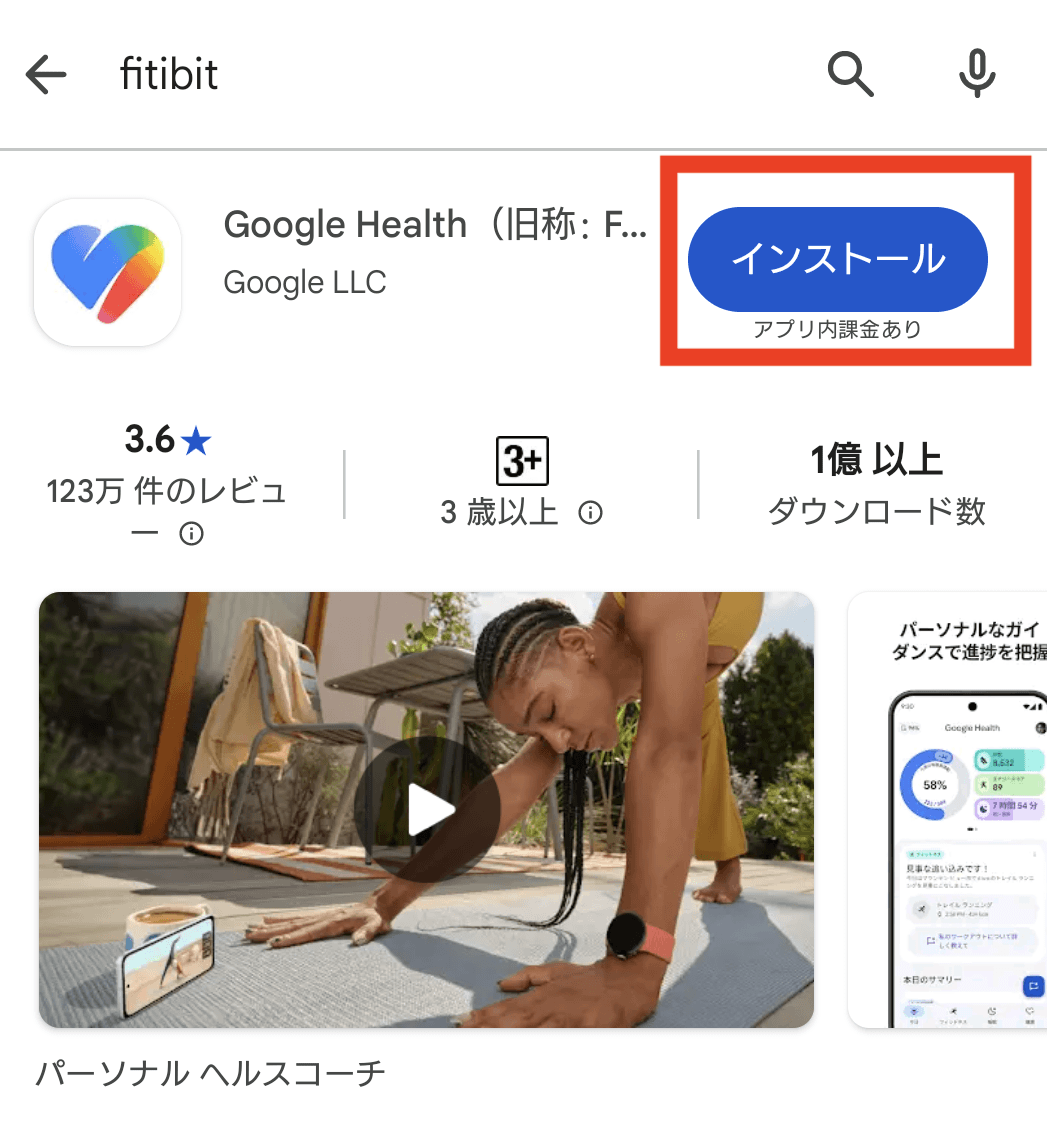
2.Google Play Storeから「Google Healthアプリ(旧Fitbitアプリ)」をインストール(Fitbitの設定がお済みでない方)
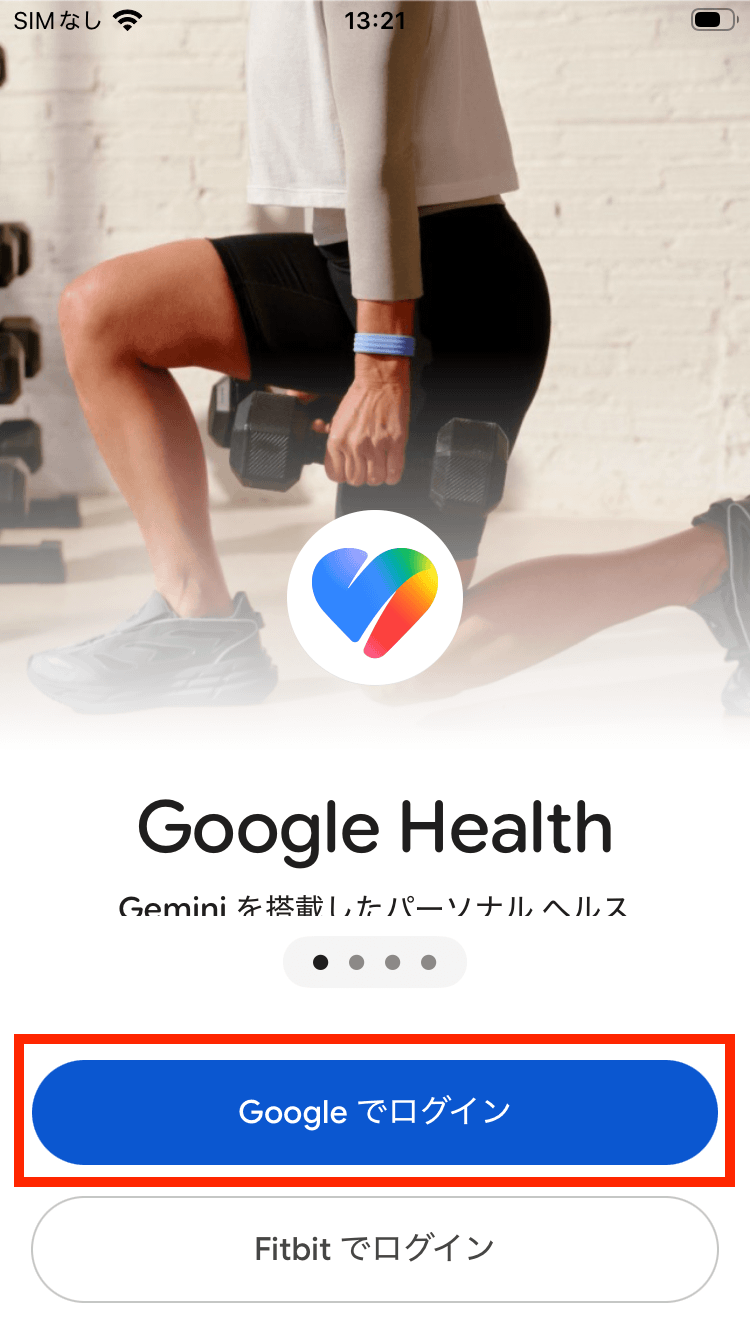
・ホーム画面に戻りGoogle Healthアプリ(旧Fitbitアプリ)を起動します。
・「Googleでログイン」をタップします。
※ログイン後は画面の案内に沿って、登録してください。
・また、Fitbit端末とGoogle Healthアプリ(旧Fitbitアプリ)の連携方法につきましては以下をご参照ください。
>【Google Health ヘルプ】
3.ヘルスコネクトと連携する
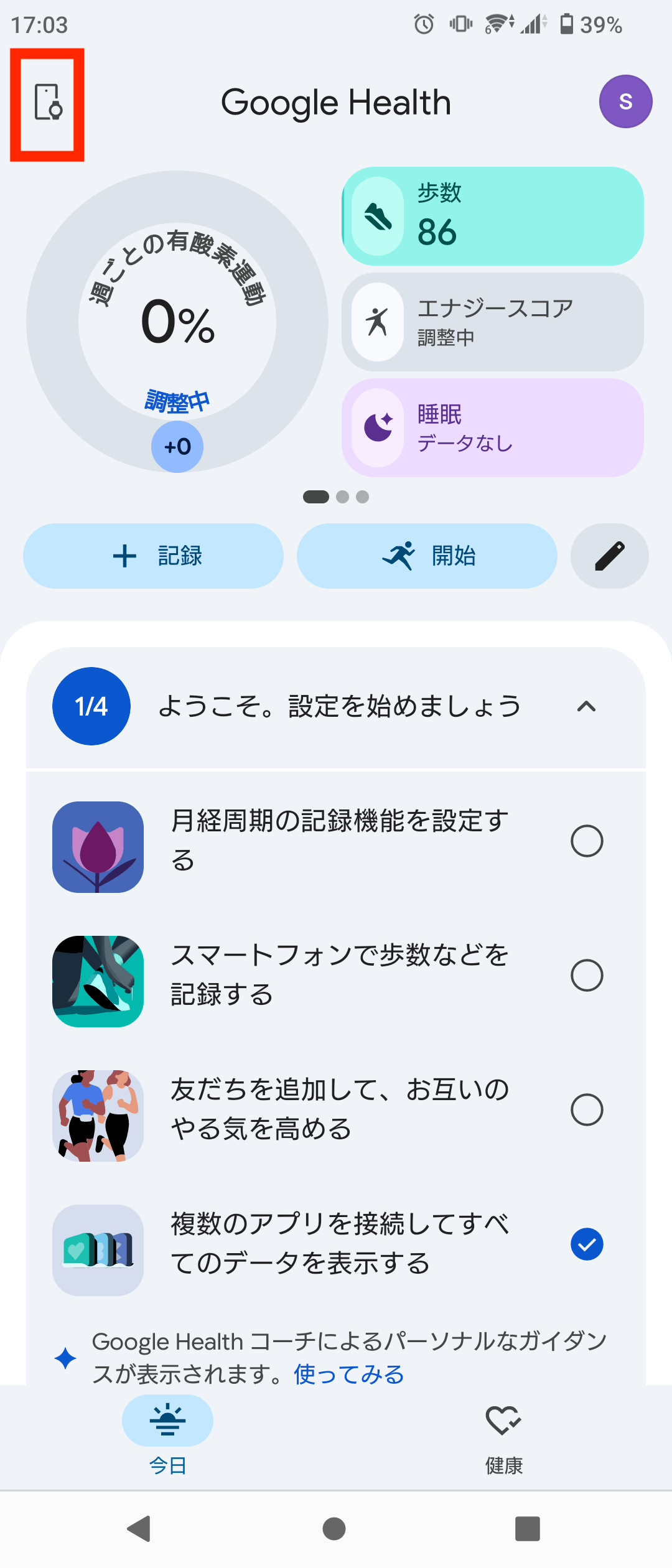
・Fitbit側の基本設定の完了後は、Google Healthアプリ(旧Fitbitアプリ)を起動します。
左上の接続アイコンをタップします。
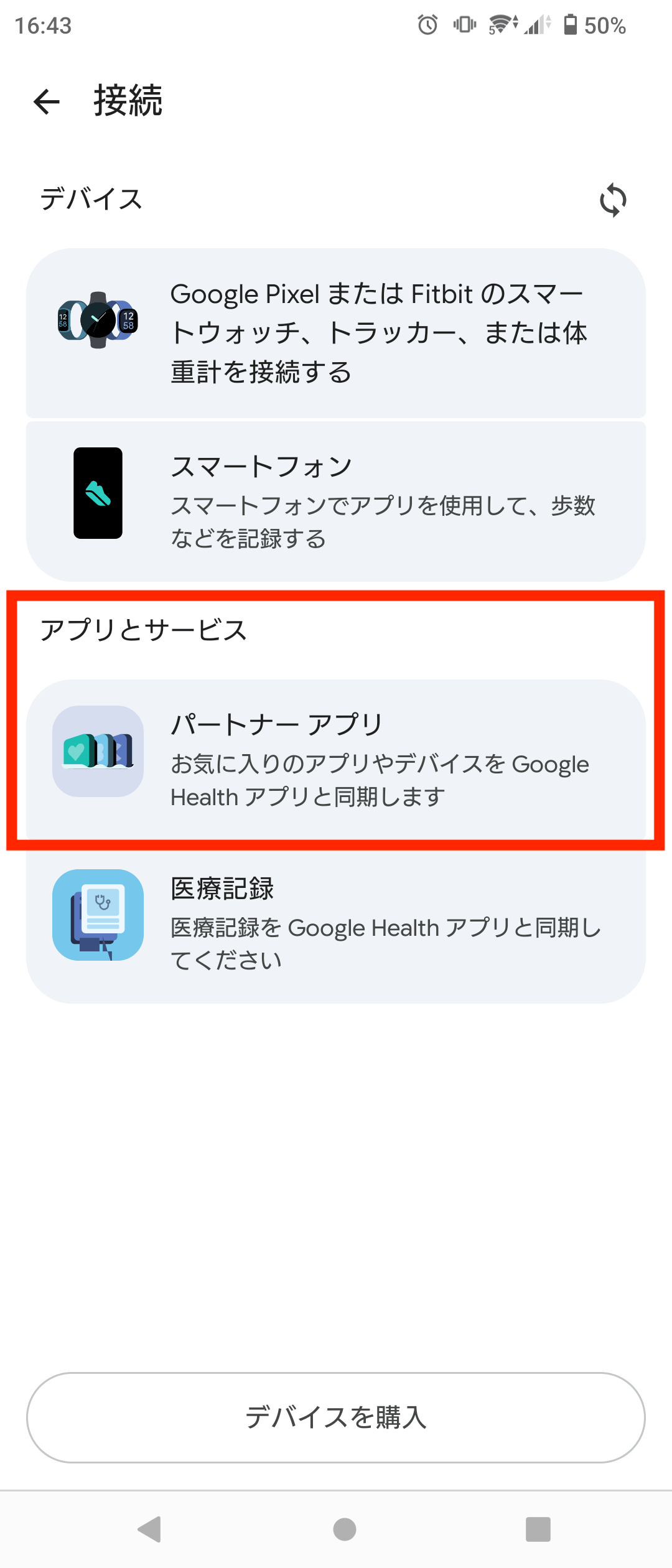
・「アプリとサービス」の「パートナーアプリ」をタップします。
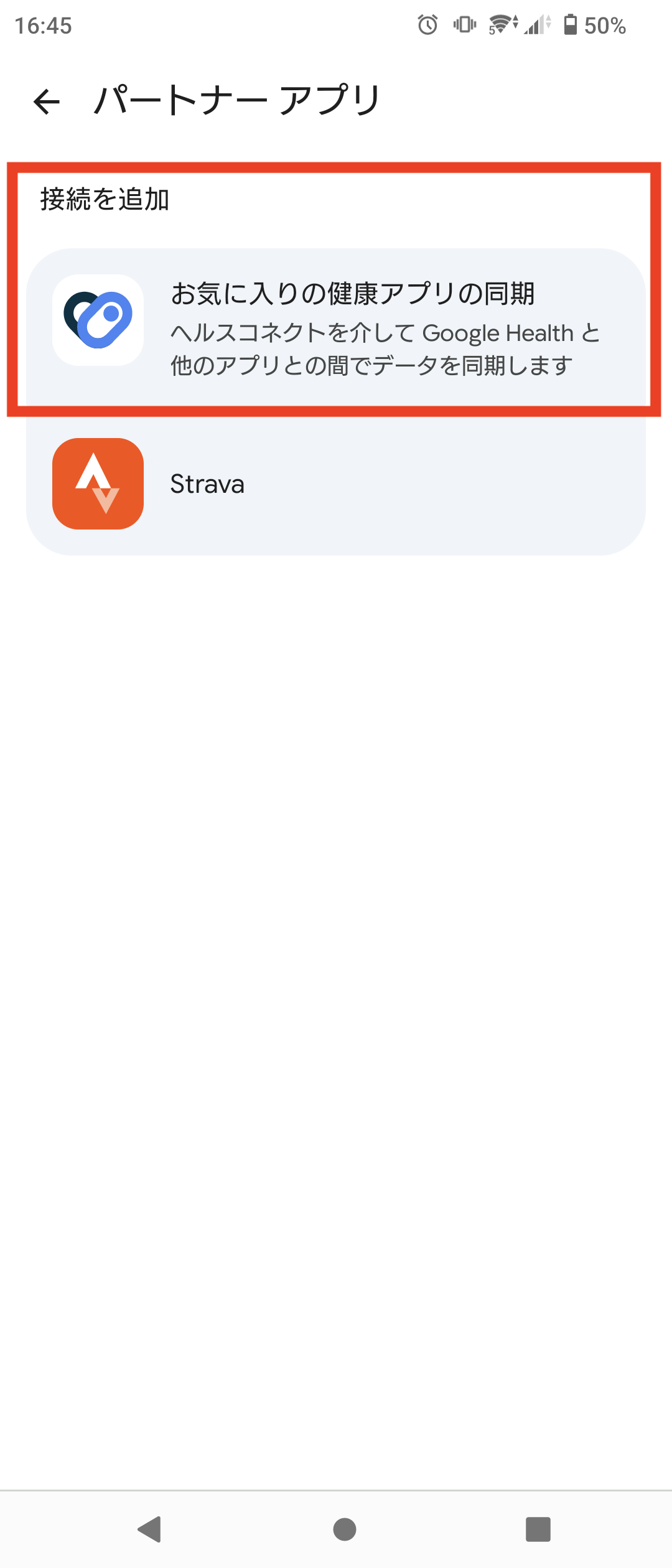
・「接続の追加」の「お気に入りの健康アプリの同期」をタップします。
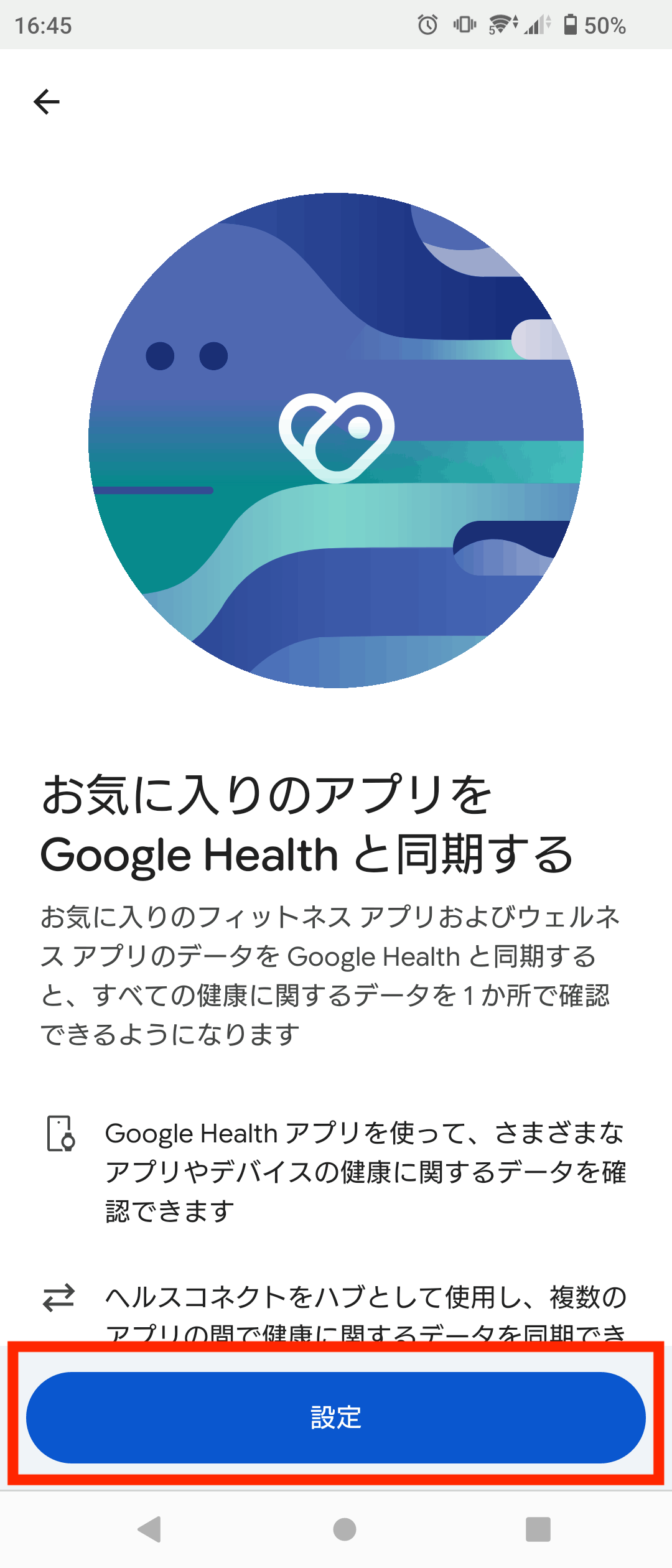
・「設定」 をタップします。
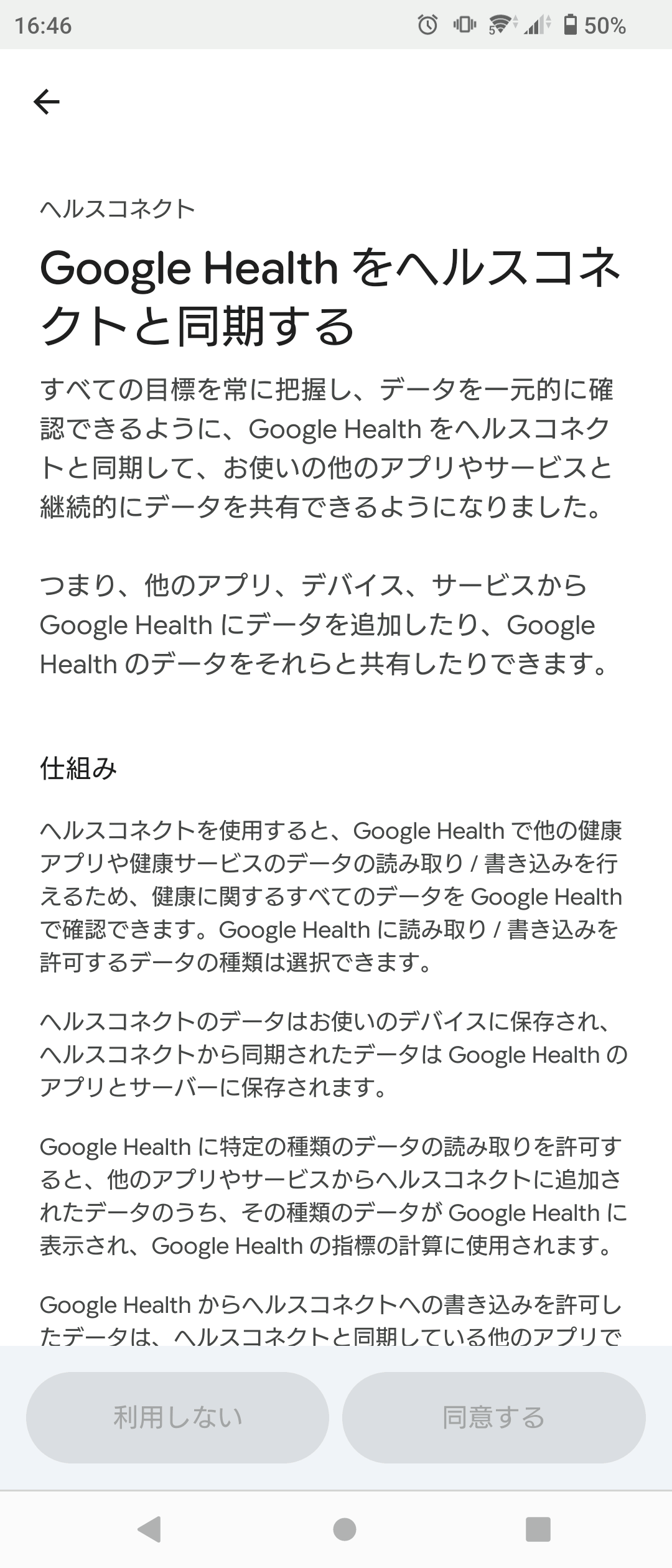
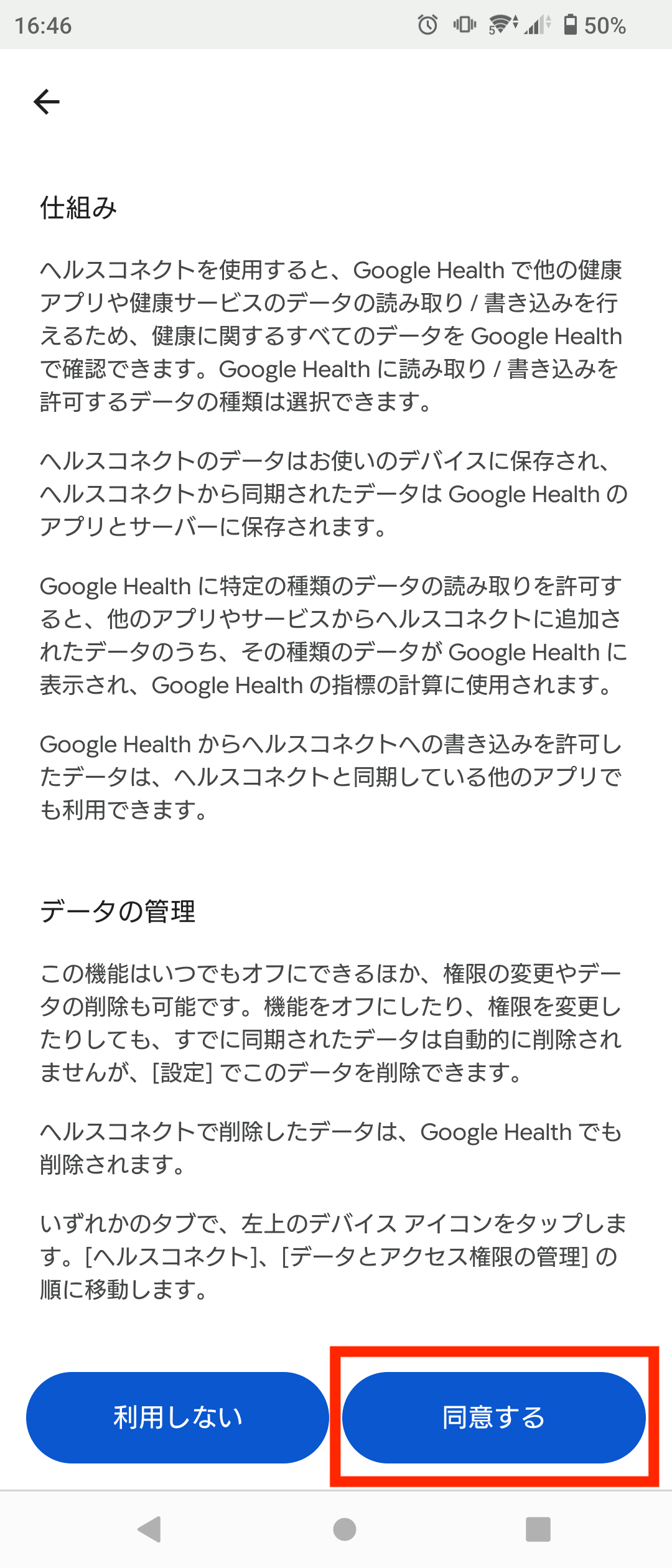
・画面に表示される情報を確認しながら、下までスクロールをして「同意」 をタップします。
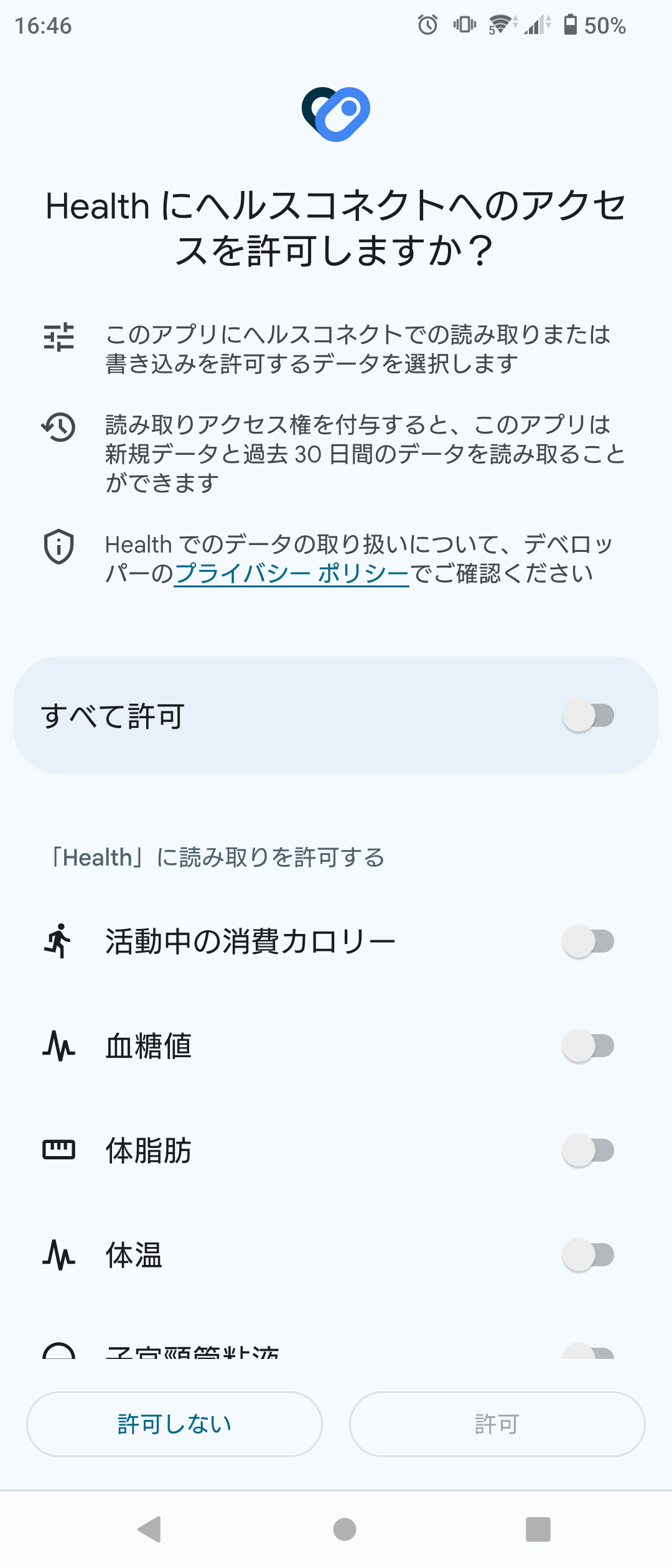
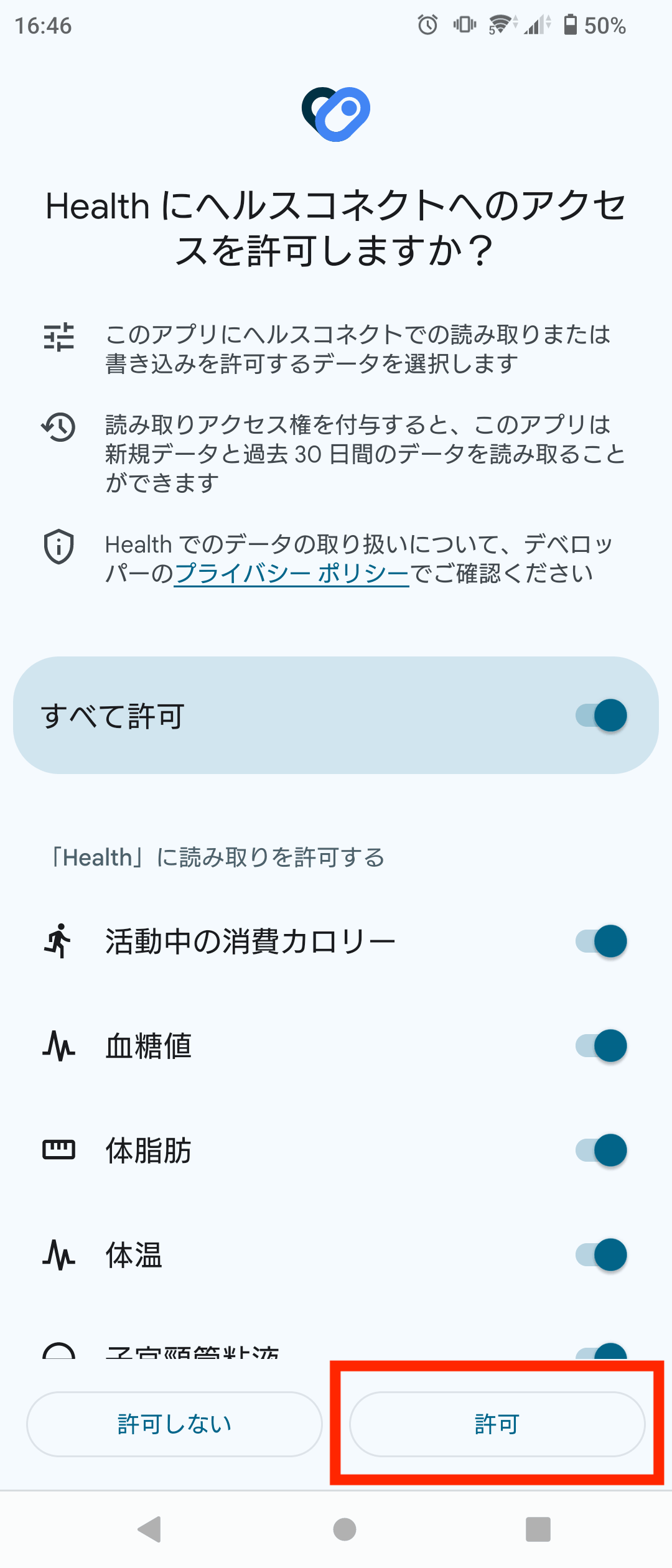
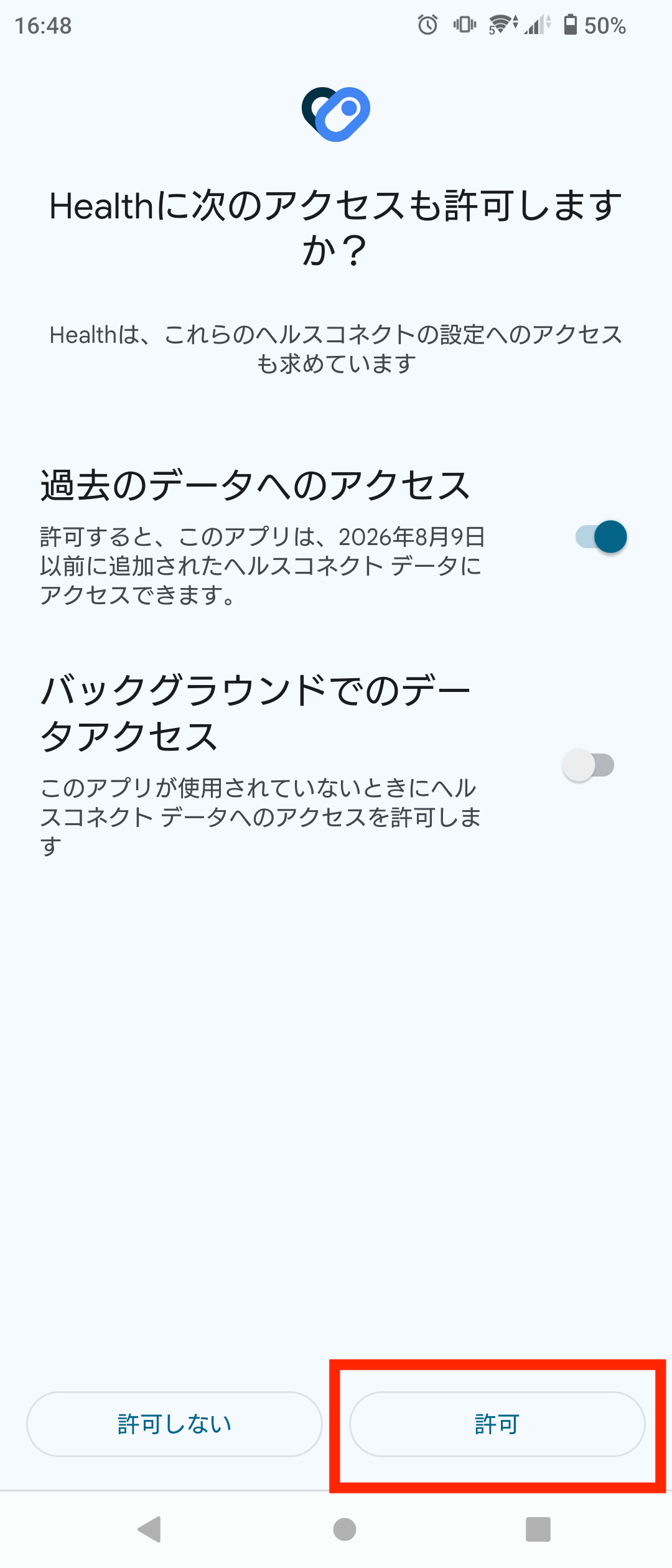
・同期するデータを選択後、「許可」をタップします。
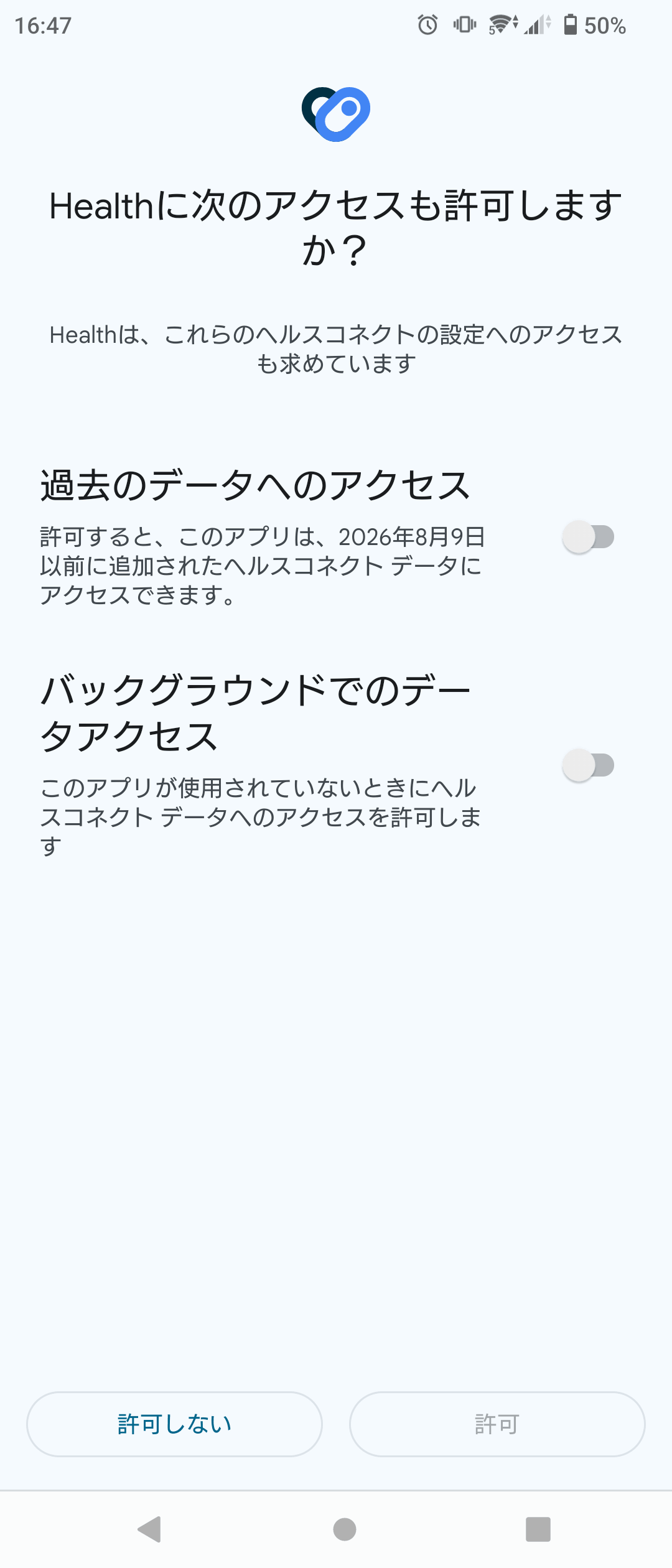
・「過去のデータへのアクセス」を許可して、「許可」をタップします。
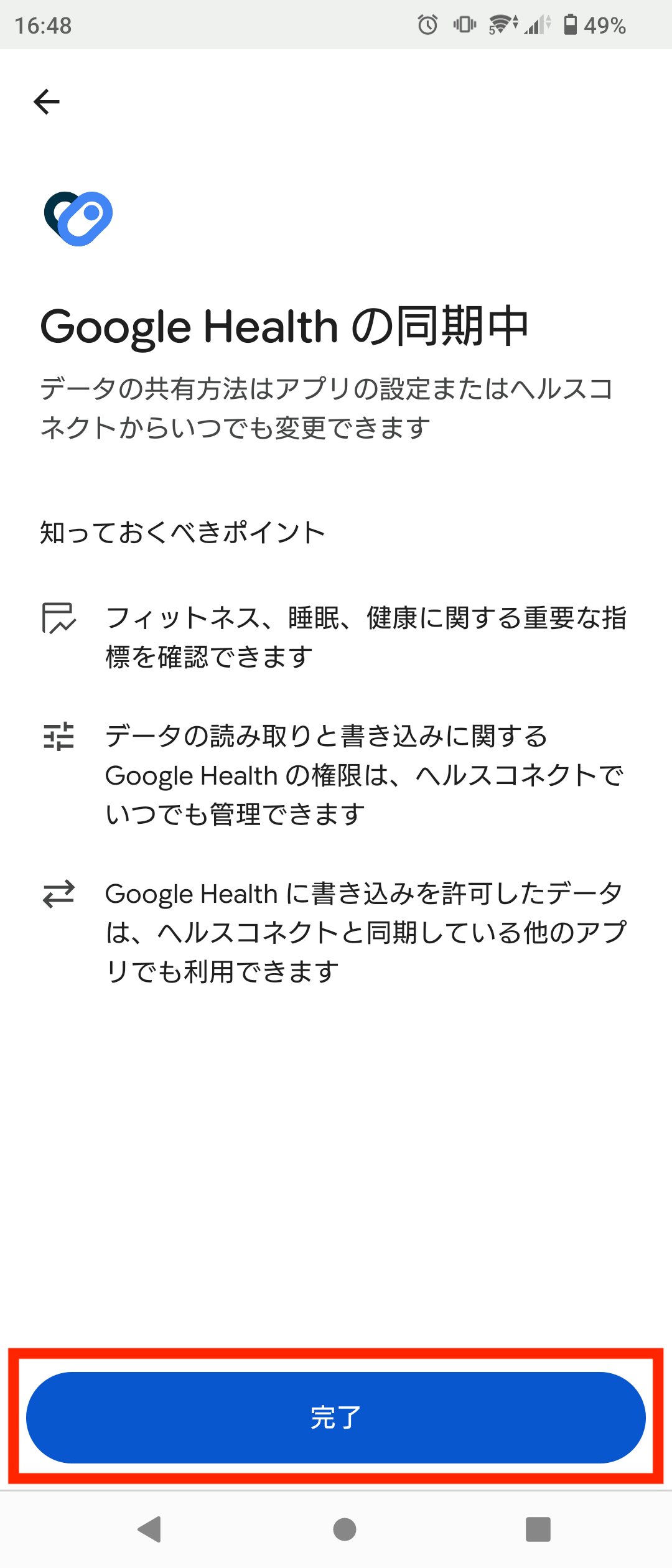
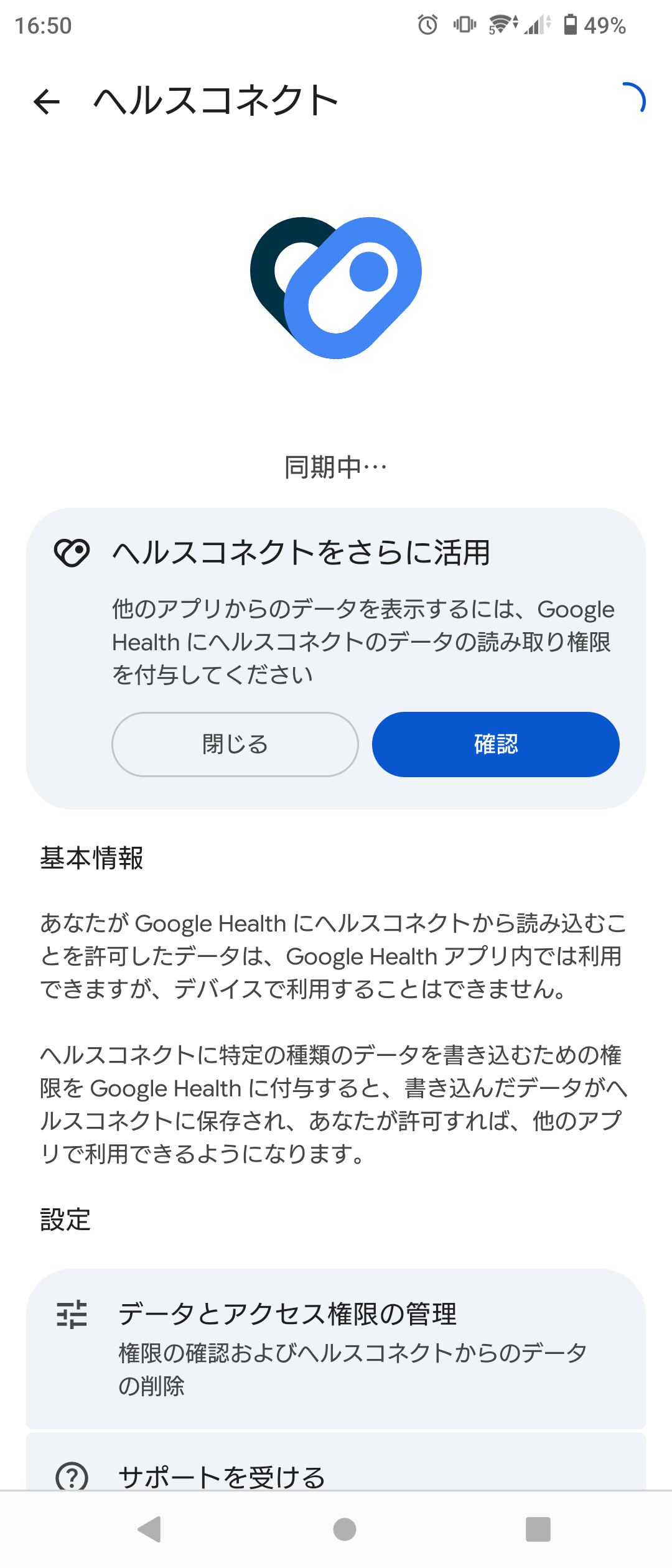
・権限が付与されると、「Google Health が同期中です」という確認ページが表示されます。「完了」をタップします。
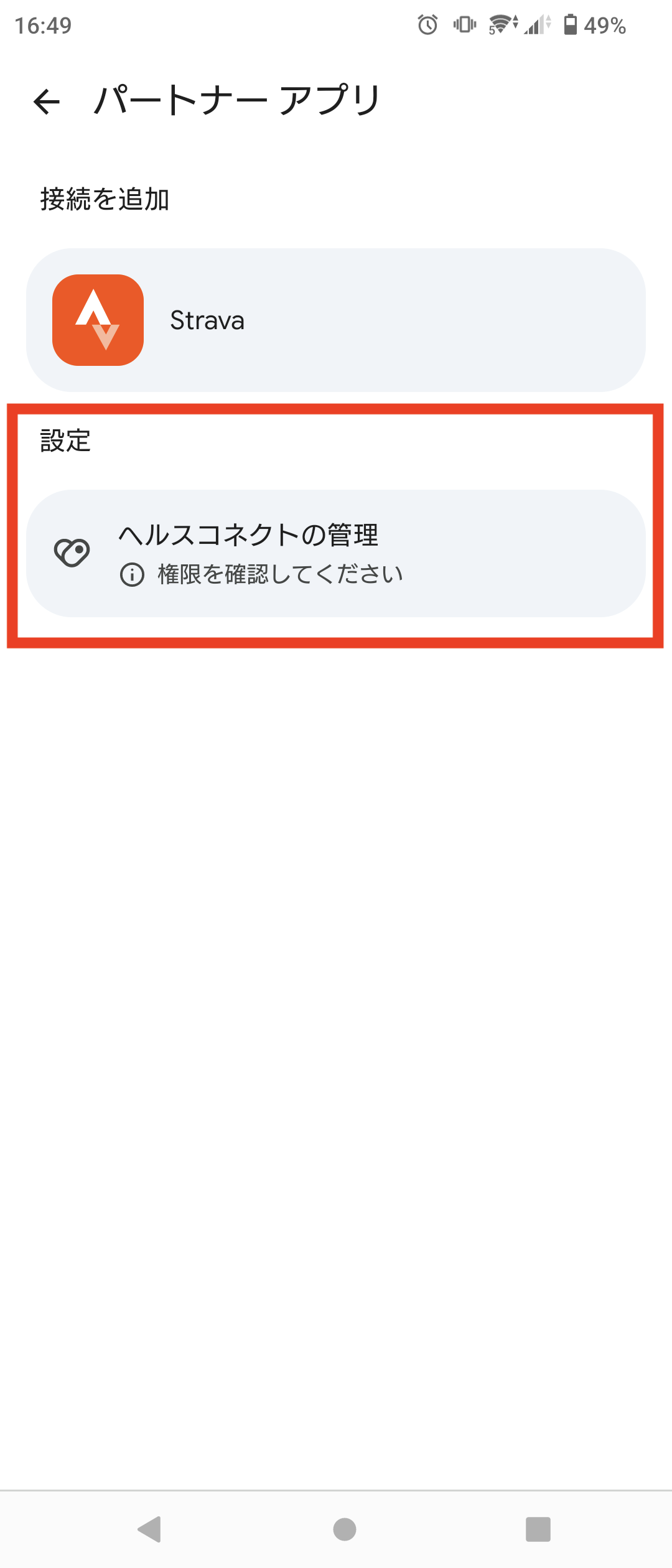
・同期が成功したかどうかを確認するには、「設定」の「ヘルスコネクトの管理」をタップします。
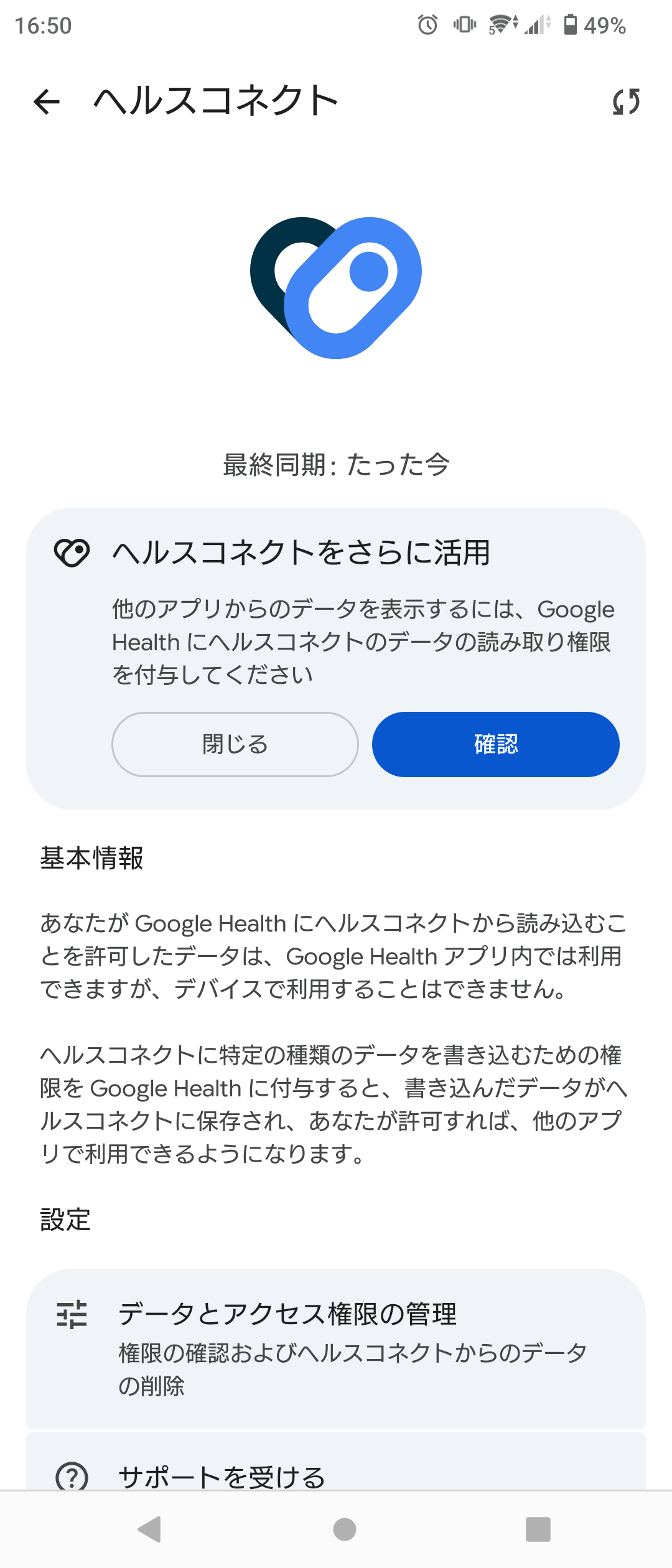
・「たった今同期済み」や「最終同期:たった今」、「1 分前に同期済み」などが表示されている場合は、同期が正常に完了しています。
「同期中」と表示されている場合は、Google とヘルスコネクト間のデータ同期が継続中です。
4.WoLNへの反映を確認する
WoLNアプリとヘルスコネクトアプリが連携済みの場合は、この時点でWoLNに歩数が反映されるようになっております。
WoLNアプリとヘルスコネクトアプリが未連携の場合は、以下のヘルプ記事を参考に連携をお試しください。
>Android用記事:歩数が連携されない場合の確認方法
もし、10分以上待っても反映されない場合は、ヘルスコネクトでの「データソースの優先度」の設定により、Google Healthアプリの優先度が低く設定されていることが原因の場合がございます。
以下の画面より、Google Healthアプリの優先度を最優先に設定の上、再度お試しください。
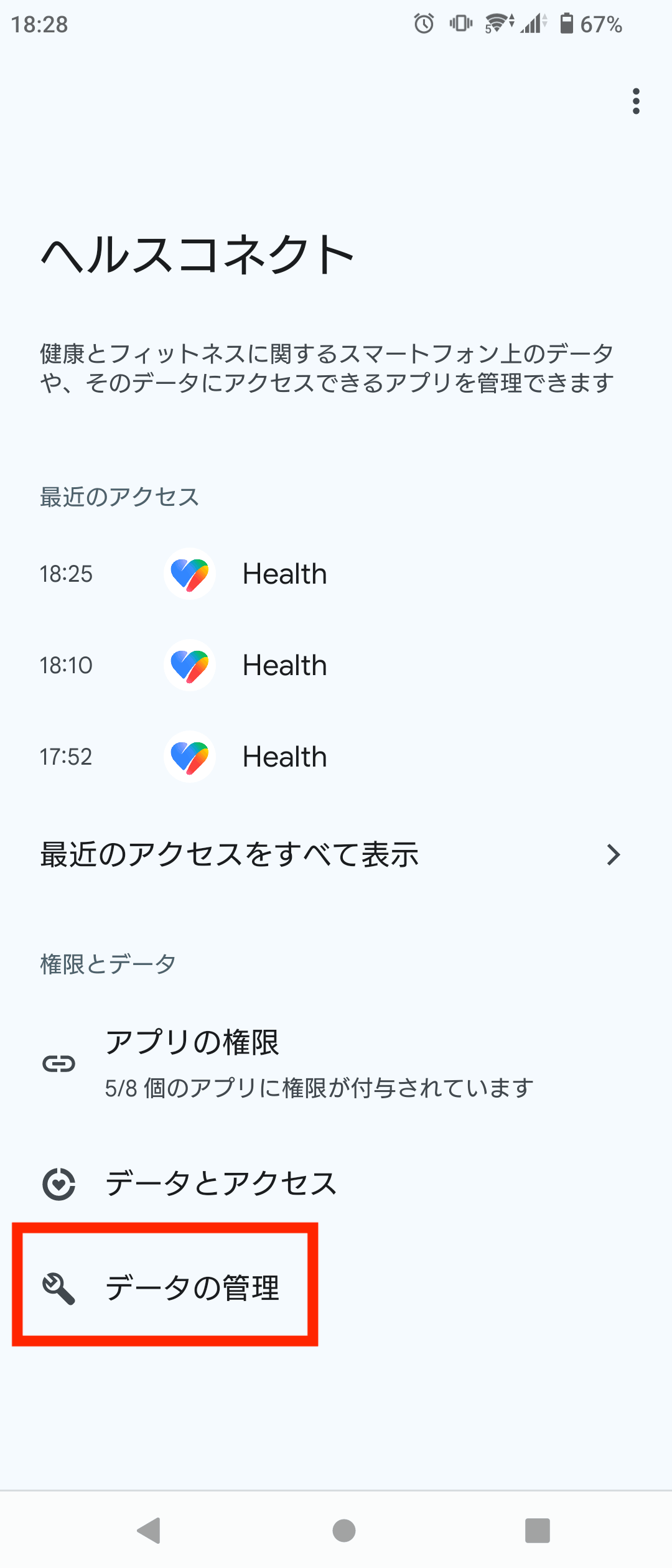
・ヘルスコネクトアプリを起動します。
・ホーム画面の「データの管理」をタップします。
※使用されてる端末やOS/ヘルスコネクトアプリのバージョンにより、遷移方法や表記内容が異なる場合がございます。
※ヘルスコネクトの起動方法がわからないようでしたら、Google Play Storeからヘルスコネクトを検索し「開く」をタップします。
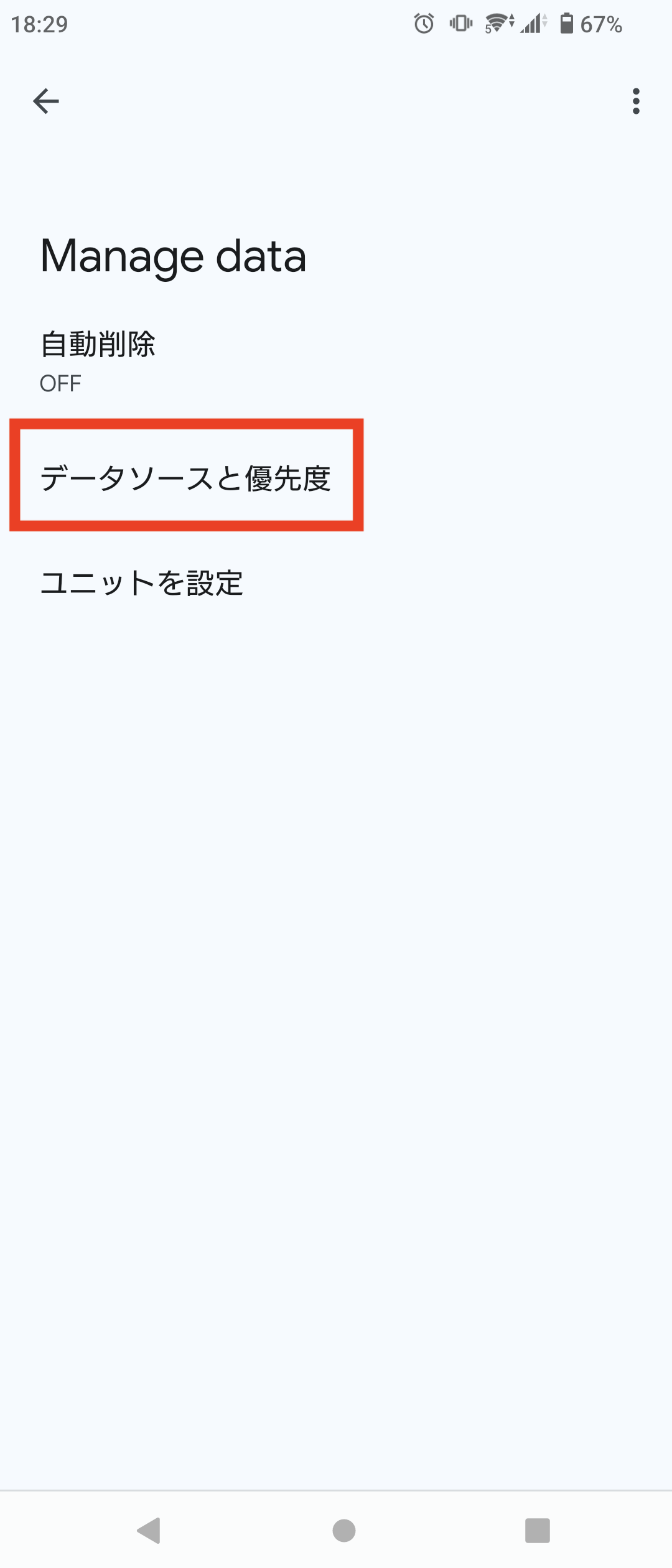
・「データソースと優先度」をタップします。
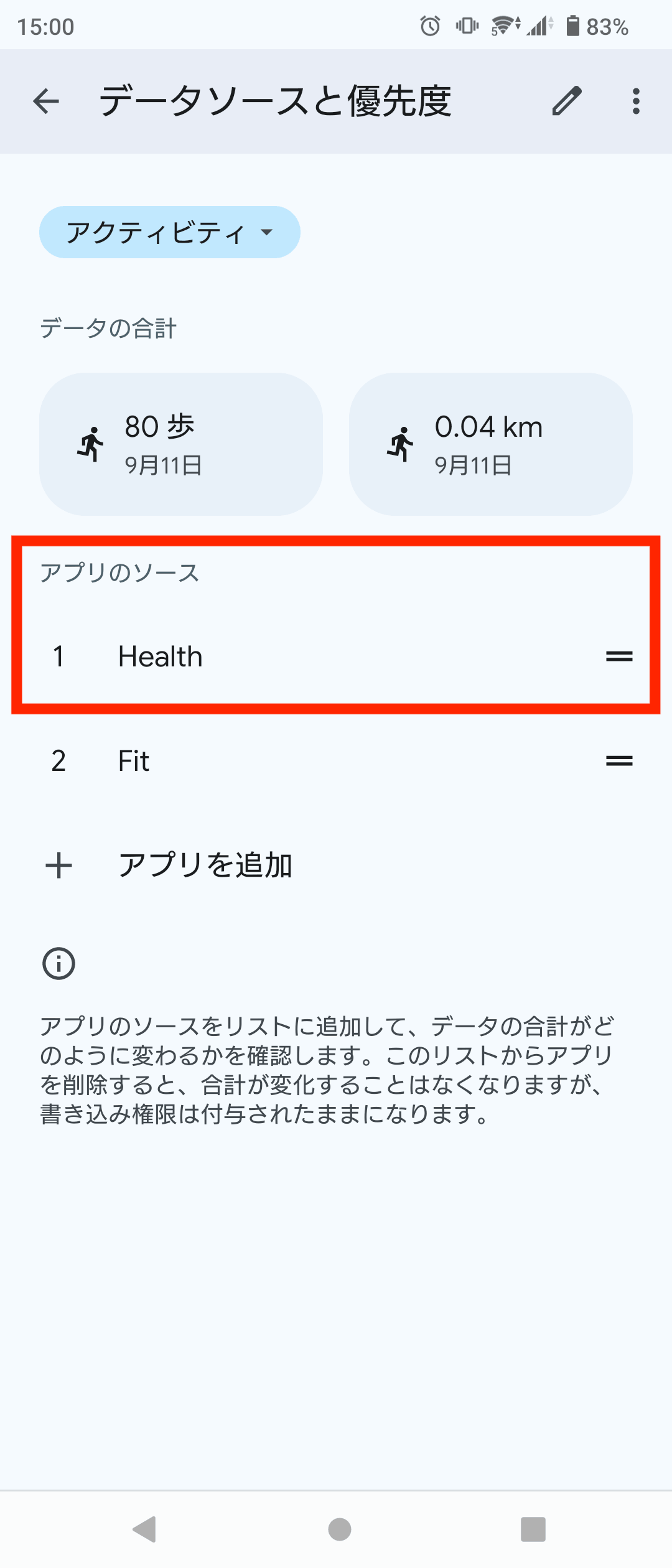
・「アクティビティ」 を選択した状態で、アプリのソース欄にて「Health」が最優先 になっているかご確認ください。
※最優先でない場合は「Health」を最優先に変更いただき、再度歩数をご確認ください。
※変更の仕方が分からない場合は「Health」の右側にある「=」部分を長押しすると上下に動かすことができます。