歩数はアプリに初回ログインの際に連携操作をしていただきますが、設定されなかった場合には以下の操作が必要となります。
【iPhone】
1. ヘルスケアアプリのアクセス許可設定
①携帯端末の「設定」> ヘルスケアを選択
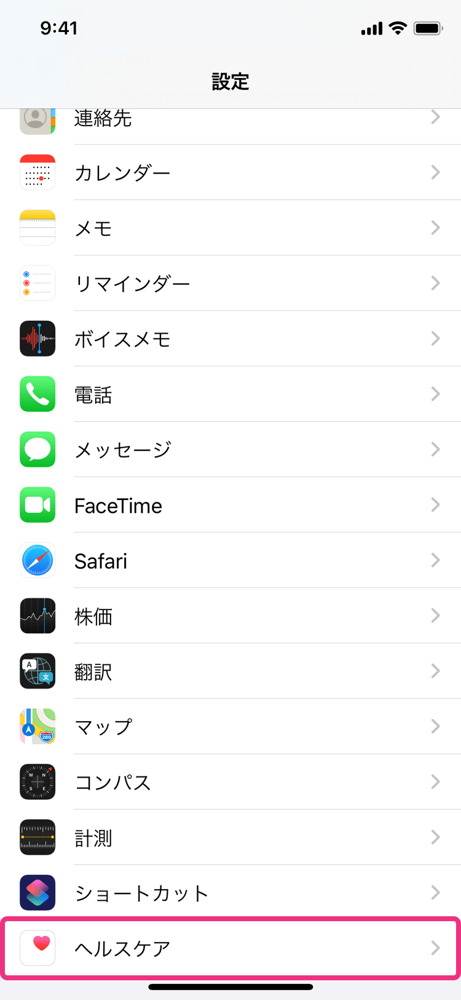
②「データアクセスとデバイス」を選択
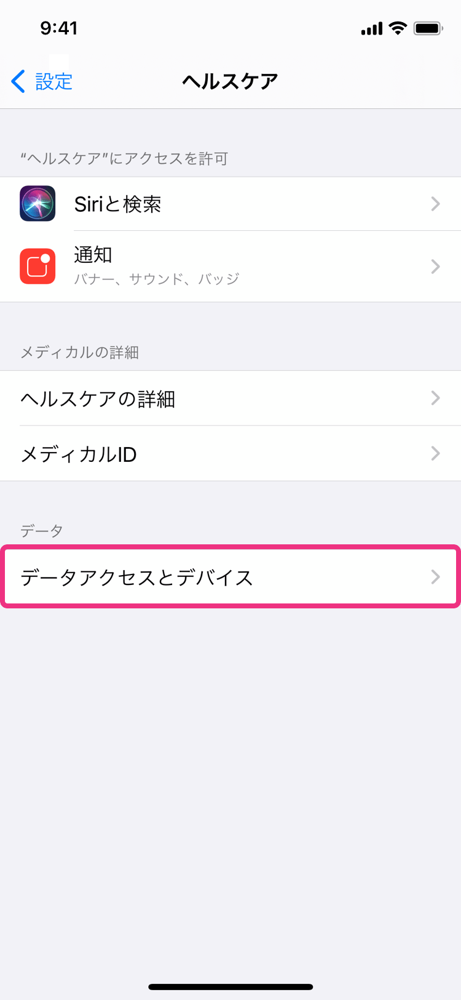
③「お使いのアプリ名」を選択
④「歩数」にチェックが入っているか確認
2. ヘルスケアアプリへの歩数加算確認
ヘルスケアアプリ > 「歩数」にて当日の歩数が加算されているか確認
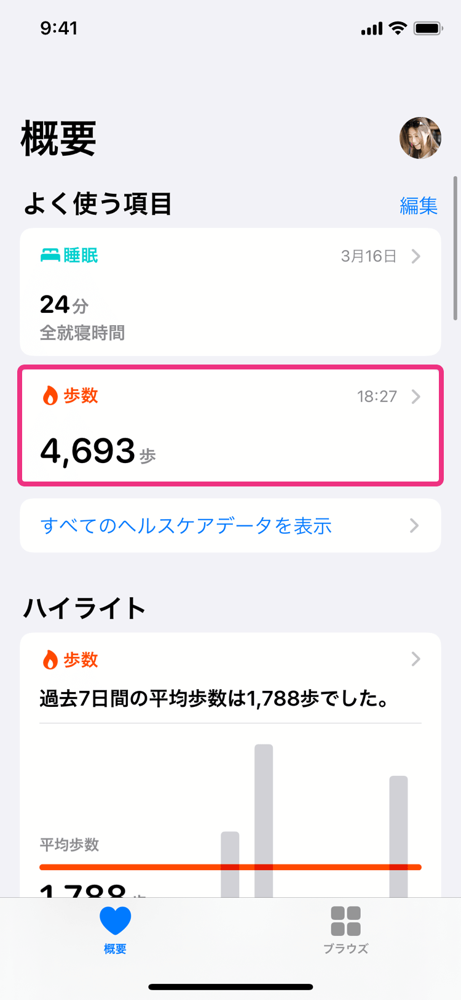
※概要に表示されない場合には、「すべてのヘルスケアデータを表示」からご確認ください。
3. アプリへの歩数反映確認
上記にてヘルスケアアプリへの歩数加算が確認できましたら、アプリを再度ご確認ください。
反映されない場合には、アプリを一度終了し、再度アプリを起動してください。
・アプリの画面下の「きろく」をタップ
・「歩数」タブにて画面を指で触ったまま下へ引っ張り、離すことでリロードする
・歩数が反映されていることをご確認ください。
※歩数がアプリへ反映されるまでには、お時間を頂戴することがございます。
【Android】
ヘルスコネクトアプリをご利用いただいていない場合には、お先にヘルスコネクトアプリのダウンロードと設定をお済ませくださいませ。
ヘルスコネクトの記録をWoLNアプリに反映するには、ヘルスコネクトをGoogleFitに連携する必要がございます
※ヘルスコネクト非対応版のアプリをご利用の方は下記の「2.Google Fitアプリへの歩数加算確認」からお試しください。
1. ヘルスコネクトアプリのアクセス許可設定
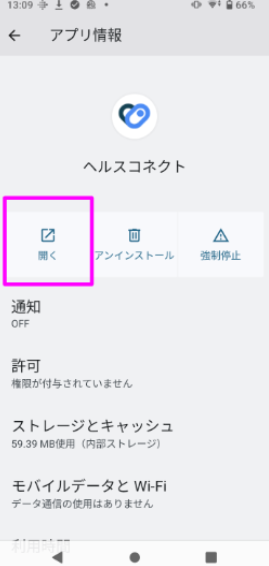
携帯端末の「設定」> アプリ > 「ヘルスコネクト」アプリ >
※アプリをすべて表示することで探すことができます。
※Android端末はメーカーにより表示箇所や名称が異なる場合がございます。
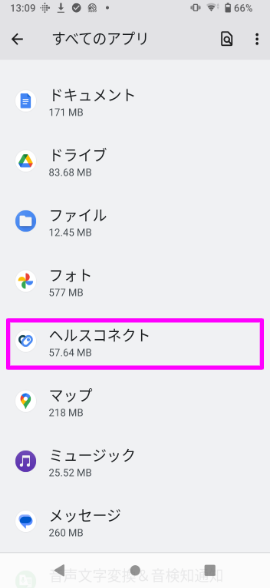
「開く」タップしてヘルスコネクトアプリを起動します。
ヘルスコネクトで「アプリの権限」をタップし、「アクセスが許可されているアプリ」の欄に、ご利用されたい健康管理アプリ(例:WoLN)が入っているか確認してください。
もし入っていない場合は「アクセスが許可されていないアプリ」から該当の健康管理アプリ(例:WoLN)を選択し、「すべて許可」をONにしてください。
2. Google Fitアプリへの歩数加算確認
Google Fitアプリへ当日の歩数が加算されているか確認
3. アプリへの歩数反映確認
上記にてGoogle Fitアプリへの歩数加算が確認できましたら、アプリをご確認ください。
反映されない場合には、アプリを一度終了し再度アプリを起動してください。
※アプリのホーム画面にて画面を指で触ったまま下へ引っ張り、離すことでリロードすることもできます。
※歩数がアプリへ反映されるまでには、お時間を頂戴することがございます。