
事前に以下の手順でFitbitの利用準備を行い、FiNCアプリとデータ連携をしてください。
※スマートフォン端末やアプリのバージョンによって画面構成や表現が異なる場合がございます。
※Fitbitアプリの設定が既にお済みの方は「(4)FiNCアプリと連携する」へ進み、FiNCアプリとの連携方法をご確認ください。
【Fitbitアプリの設定方法】
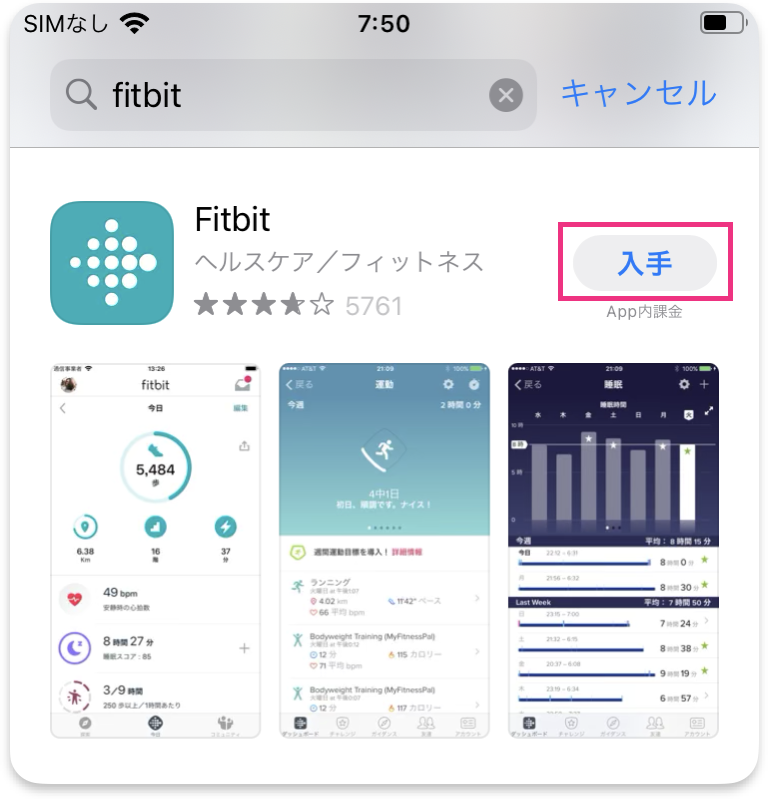
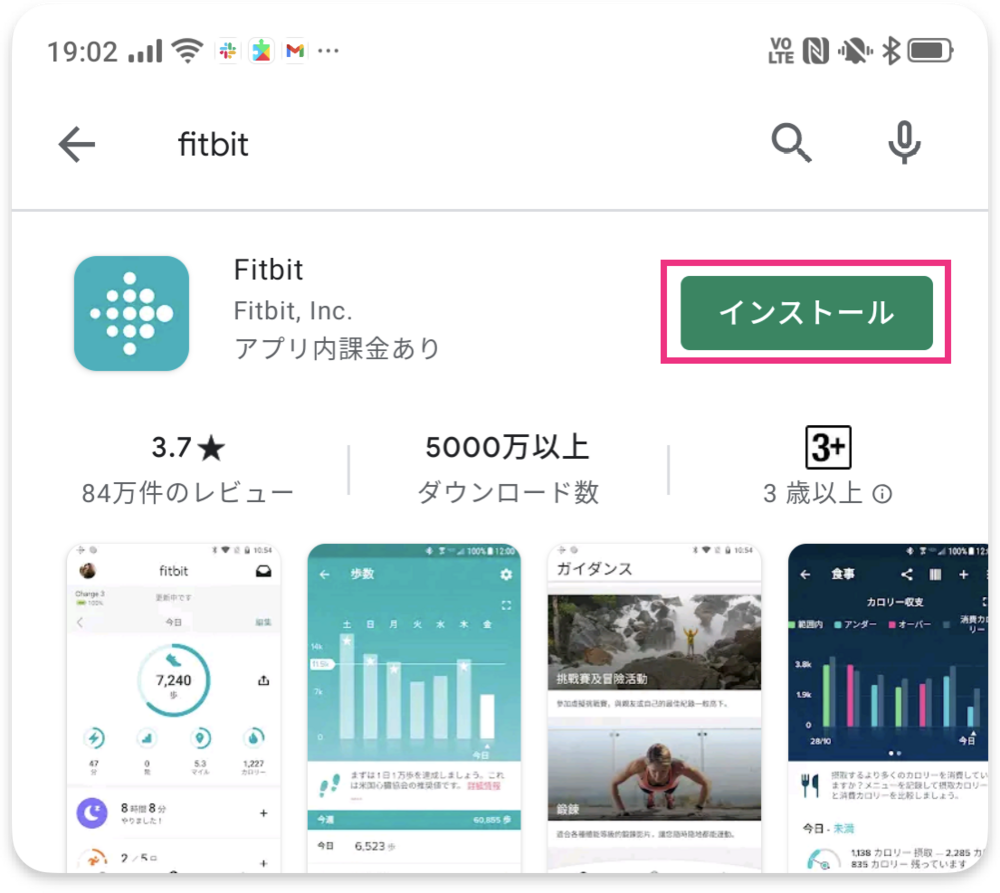
(1)ご利用のスマートフォンで「Fitbit 」アプリをインストールする
・iPhoneの場合はApp Storeを起動
・Androidの場合はPlayストア(Google Play)を起動
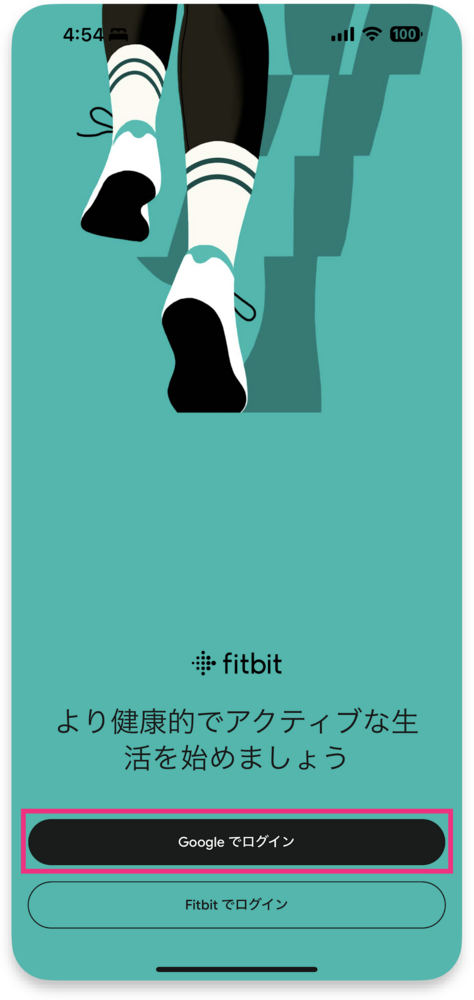
(2)Fitbitアプリを起動し、アカウント作成を行う
・「 Googleでログイン」をタップし、Googleアカウントを選択して「続行」する
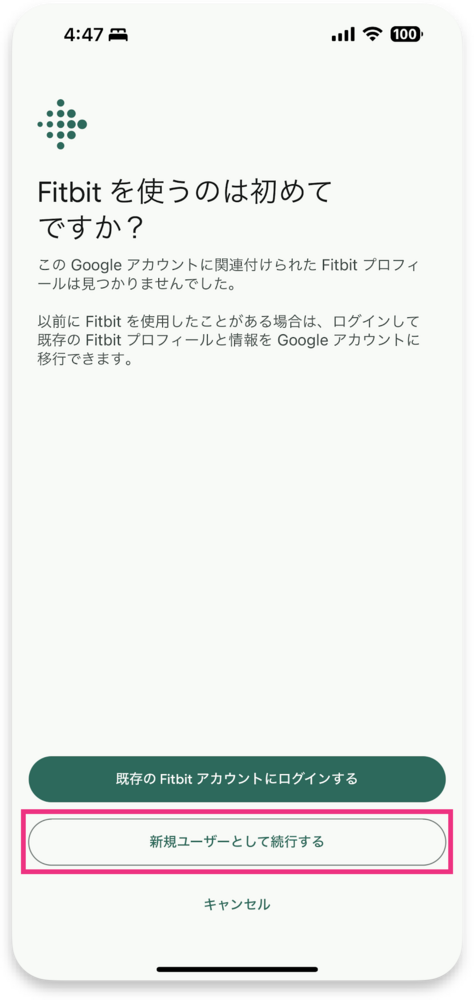
・「新規ユーザーとして続行する」をタップする
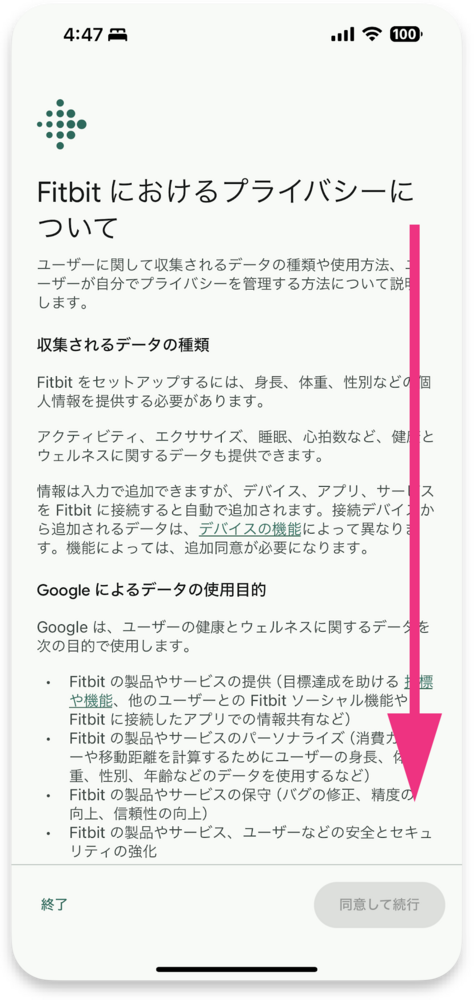
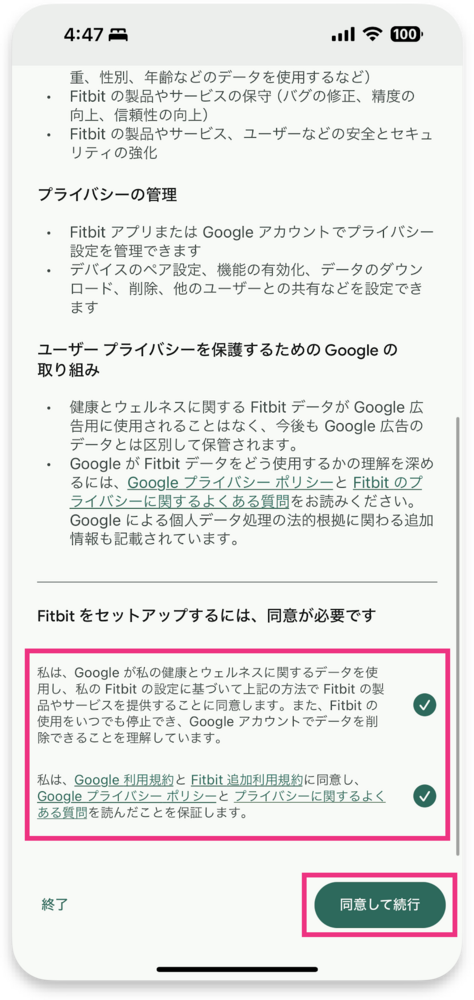
・Fitbit におけるプライバシーについて」の内容を最下部まで確認後、2 点にチェックし「同意して続行」をタップする
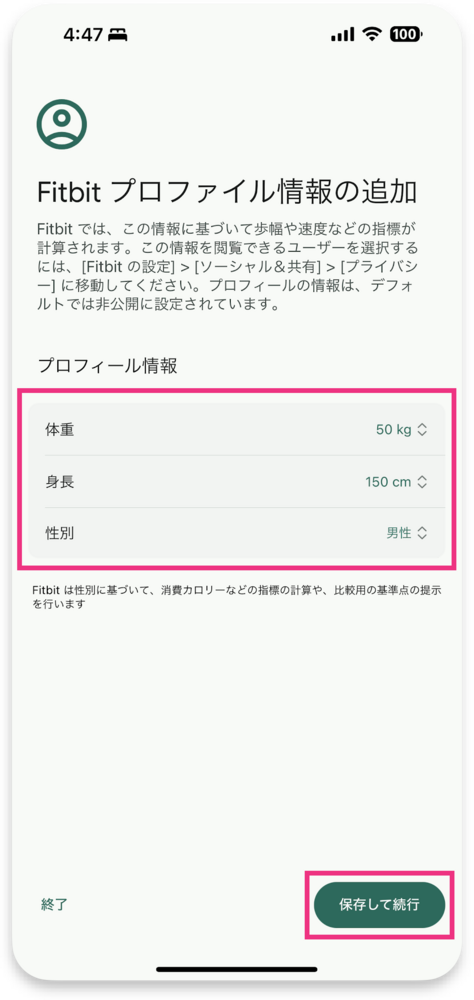
・体重、身長、性別欄をすべて入力後「保存して続行」をタップする
・「Fitbit を使用できるようになりました」と表示されたら「続行」をタップしてアカウント作成は完了です
※必要に応じて通知設定を行なってください。
(3)Fitbitアプリにデバイス(Fitbit端末)を追加する
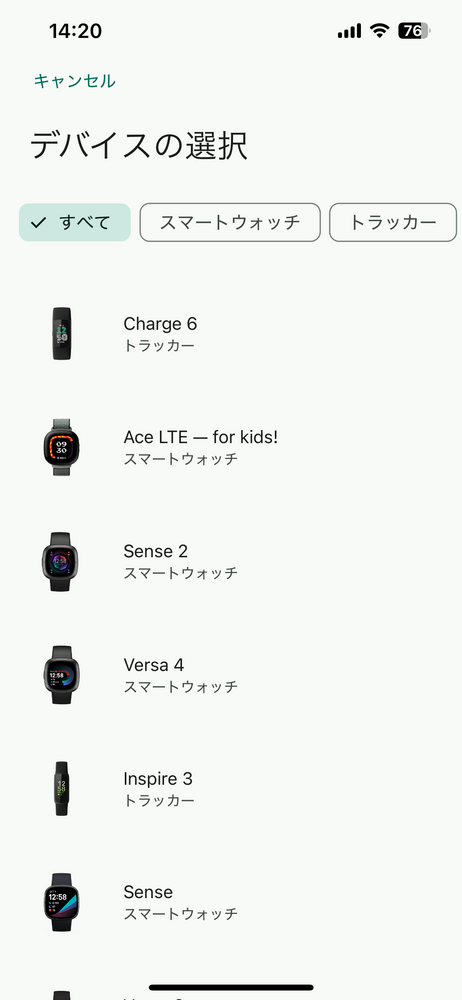
・アカウント作成が完了したら、Fitbitアプリ画面左上アイコン内の「デバイスを追加」から、ご利用のデバイス(Fitbit端末)を選択する
・「設定」(ご利用端末により「セットアップを開始」表記)をタップする
・「Fitbit アプリに〇〇(端末名)を接続しますか?」の内容を最下部までスクロールして、「同意する」をタップする
・開始画面が表示されたらセットアップに進み、Bluetoothの使用を求められた場合は許可する
※Bluetoothの確認画面はご利用端末によっては表示されません。
・Fitbit端末を充電しながら次へ進み、スマートフォンを近くに寄せて、デバイス(Fitbit端末)の認識を行う
※接続状態によっては認識されるまで時間がかかります。
※「位置情報が無効です」のエラーが出た場合は位置情報を有効にしてください。
※位置情報の確認画面はご利用端末によっては表示されません。
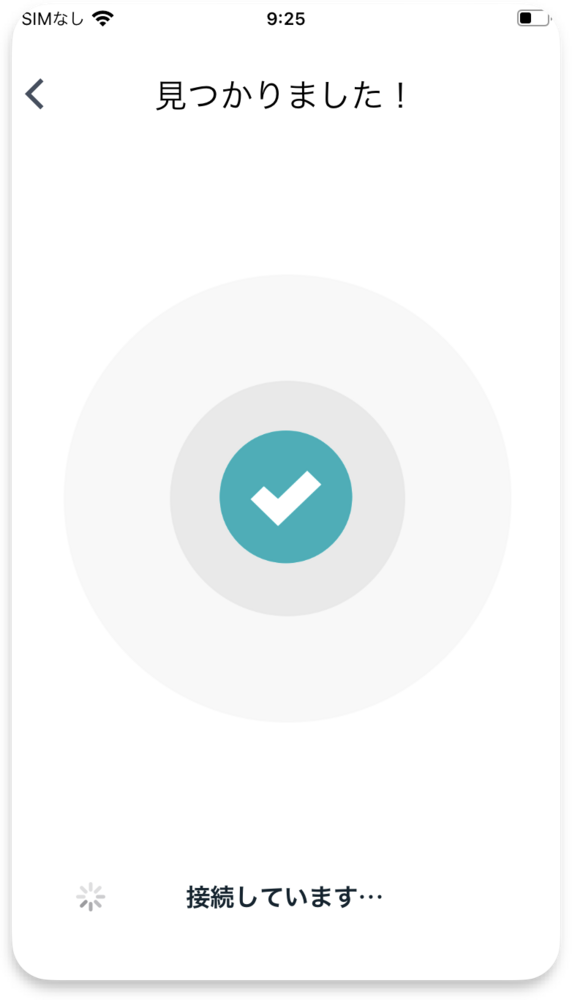
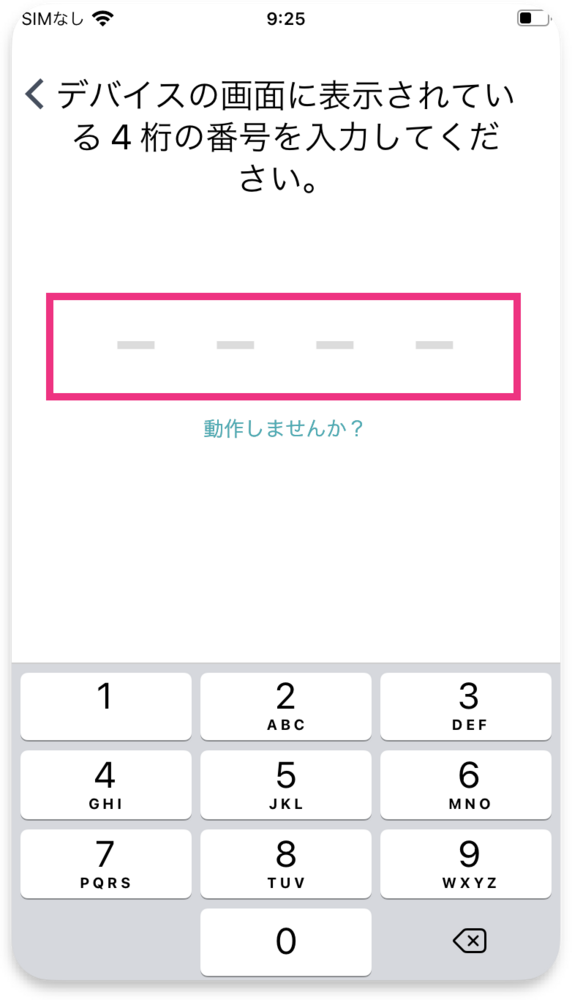
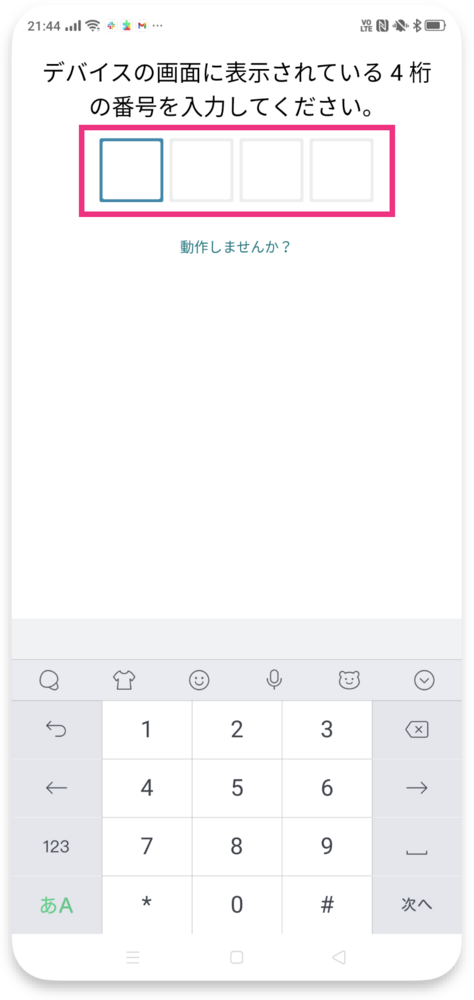
・デバイス(Fitbit端末)の画面に4桁の数字が表示されていることを確認し、 Fitbitアプリに入力する
・iPhone画面
・Android画面
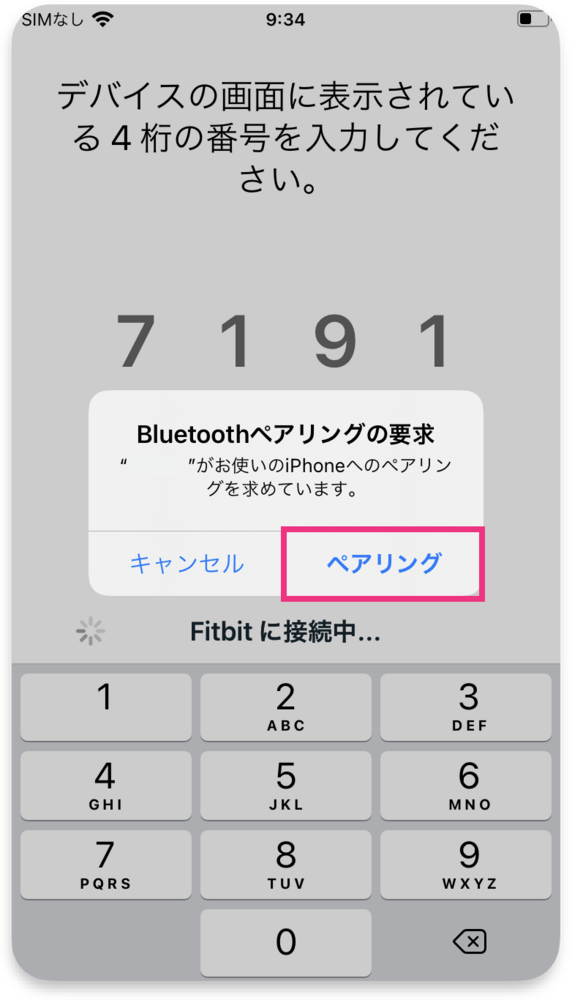
・Bluetoothのペアリングの許可を求められたらペアリングを行う
・iPhone画面
・Android画面
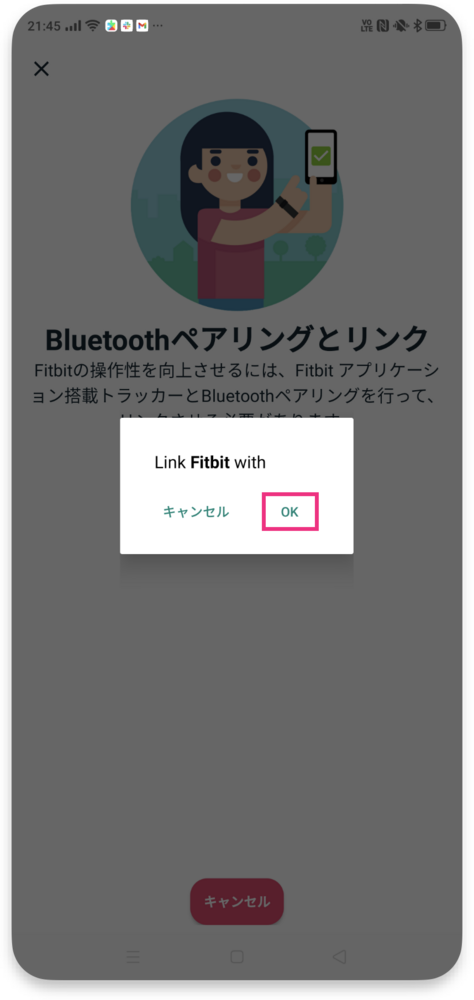
・ペアリングが完了するとFitbitの利用ができる状態になります
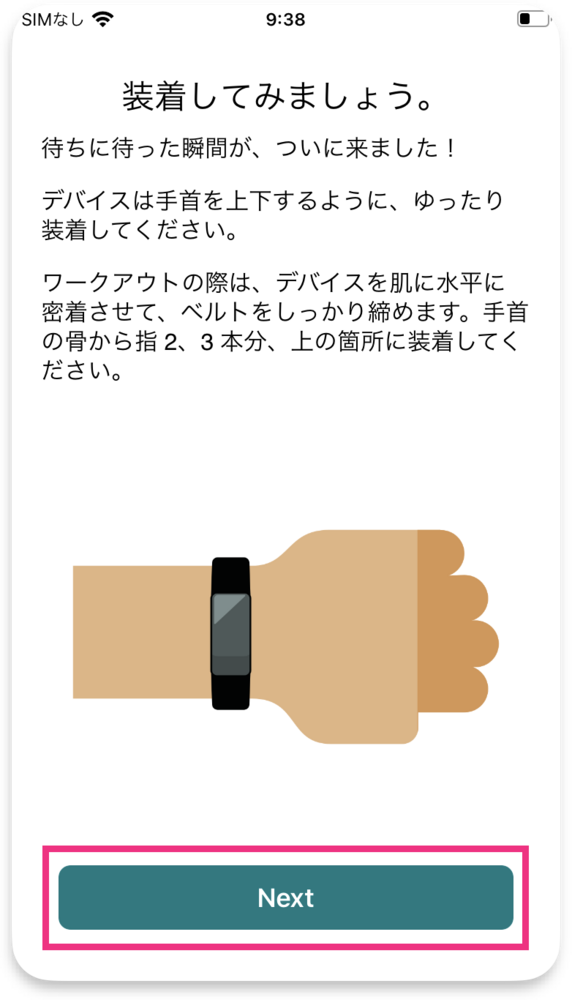
・Fitbitの利用説明画面が表示されたら最後になるまでに次に進み、Fitbit側の基本設定は完了です
※メールアドレスの認証確認などの必要対応があれば行ってください。
※ Fitbit側の操作で不明点がある場合には、Fitbitのサポート窓口にご連絡下さい。
【FiNCアプリとFitbitの連携方法】
(4)FiNCアプリと連携する
・FiNCアプリ各きろく画面の「データ設定」
・データ連携>Fitbit「連携する」をタップ
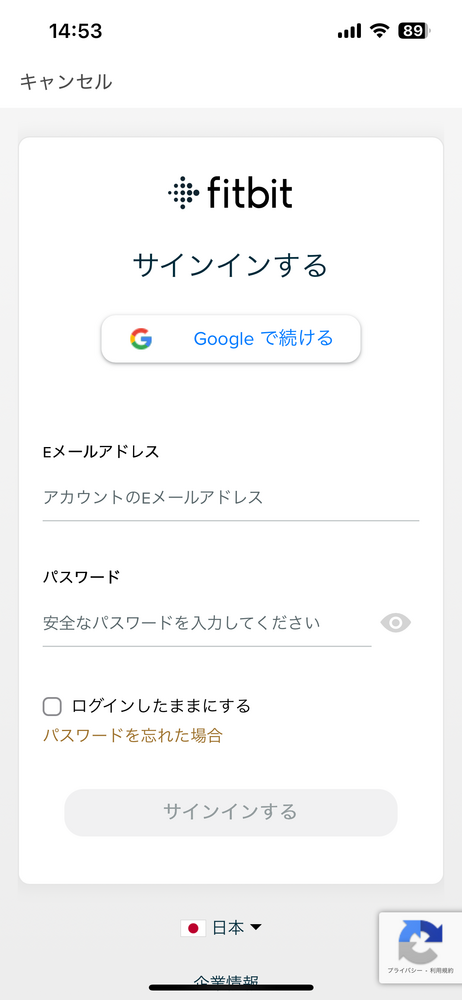
・Fitbitのアカウントにサインインする
※「Googleで続ける」、もしくは「メールアドレス/パスワード」を入力してサインインしてください。
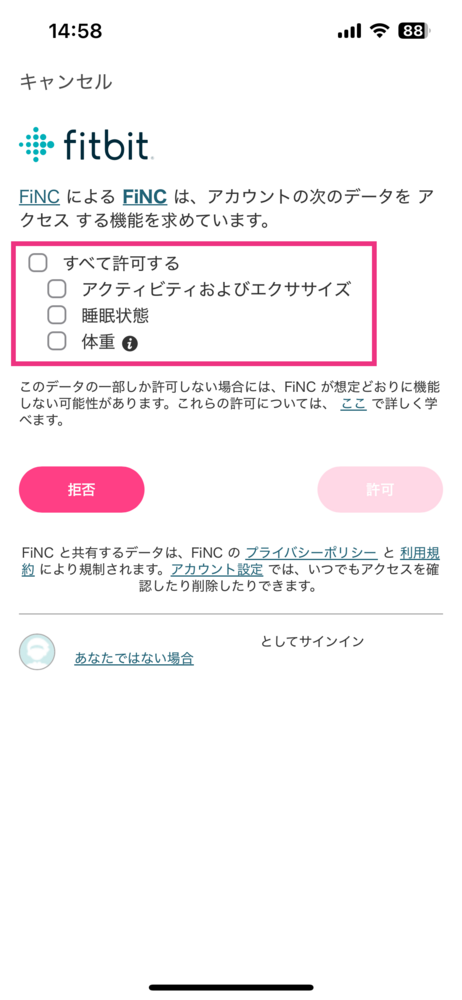
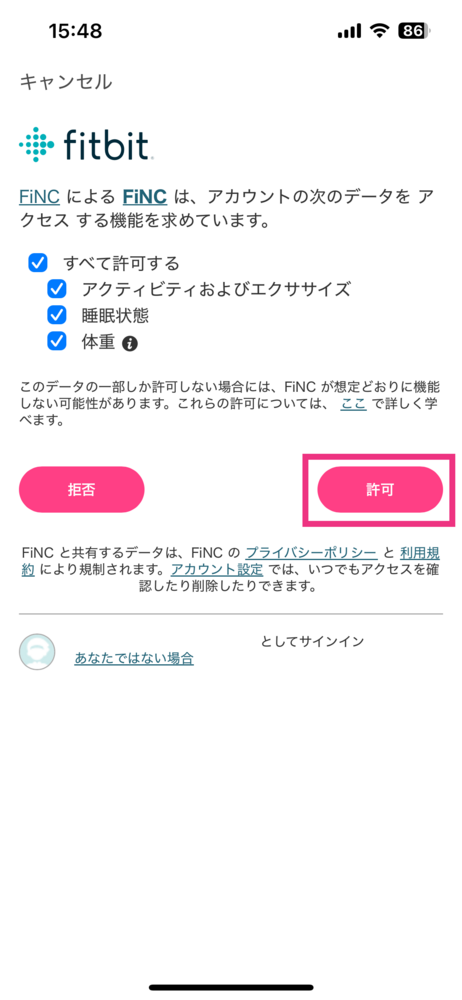
・「すべて許可する」にチェックして、「許可」をタップする
・アカウント連携完了の表示が出たら完了です
※連携後、歩数の反映には時間がかかるため、しばらく時間を置いてからご確認ください。